
パワポで線に追従して 行って来いのアニメーションの作成方法 楽してプロっぽいデザイン
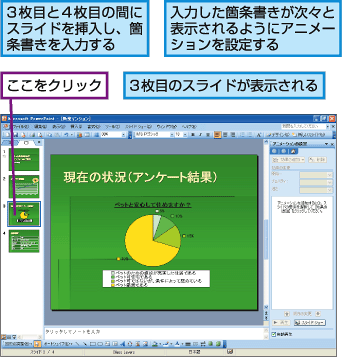
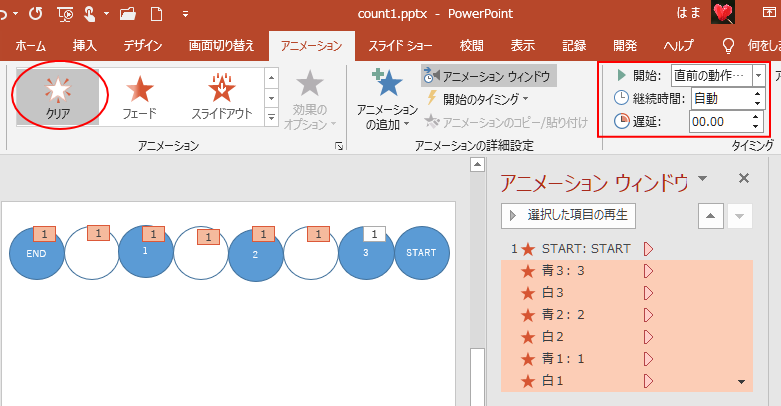
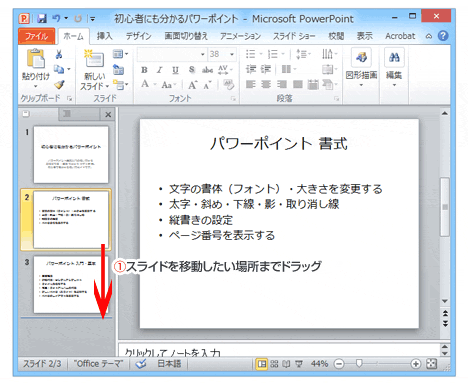
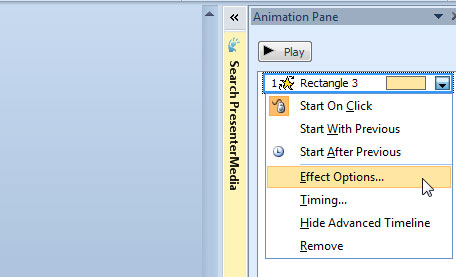
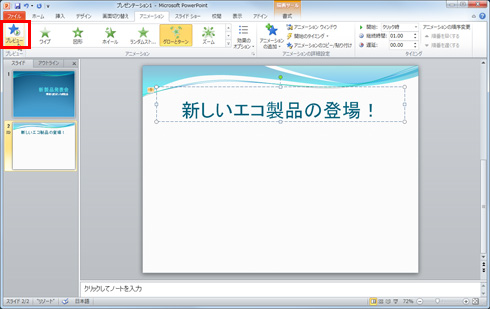
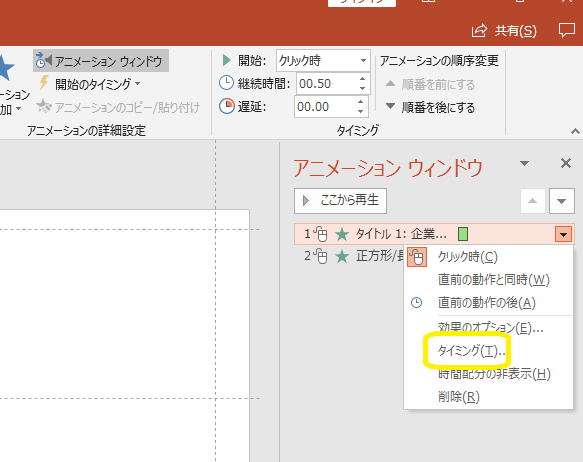
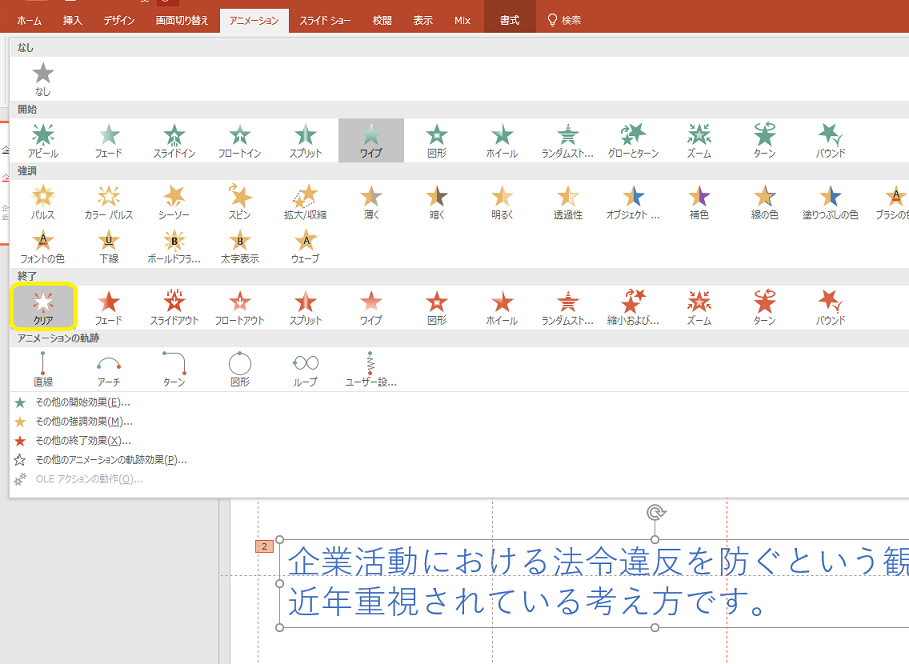
1「アニメーションの追加」で「クリア」を設定する 2 アニメーションウィンドウのその図形の上にマウスカーソルを合わせ、 図形の番号を覚える 3「開始のタイミング」→「クリック時」 で 2 で覚えた図形を指定 2 個目以降は、図形をコピペすることで設定した表示順序の変更、タイミング、削除を行うことが出来ます。 ①各項目をクリックでアニメーションの番号がピンク色で表示されます ①現在こちらのテキストを1番最初に表示する場合 ②こちらをクリックして、順番を一番上に
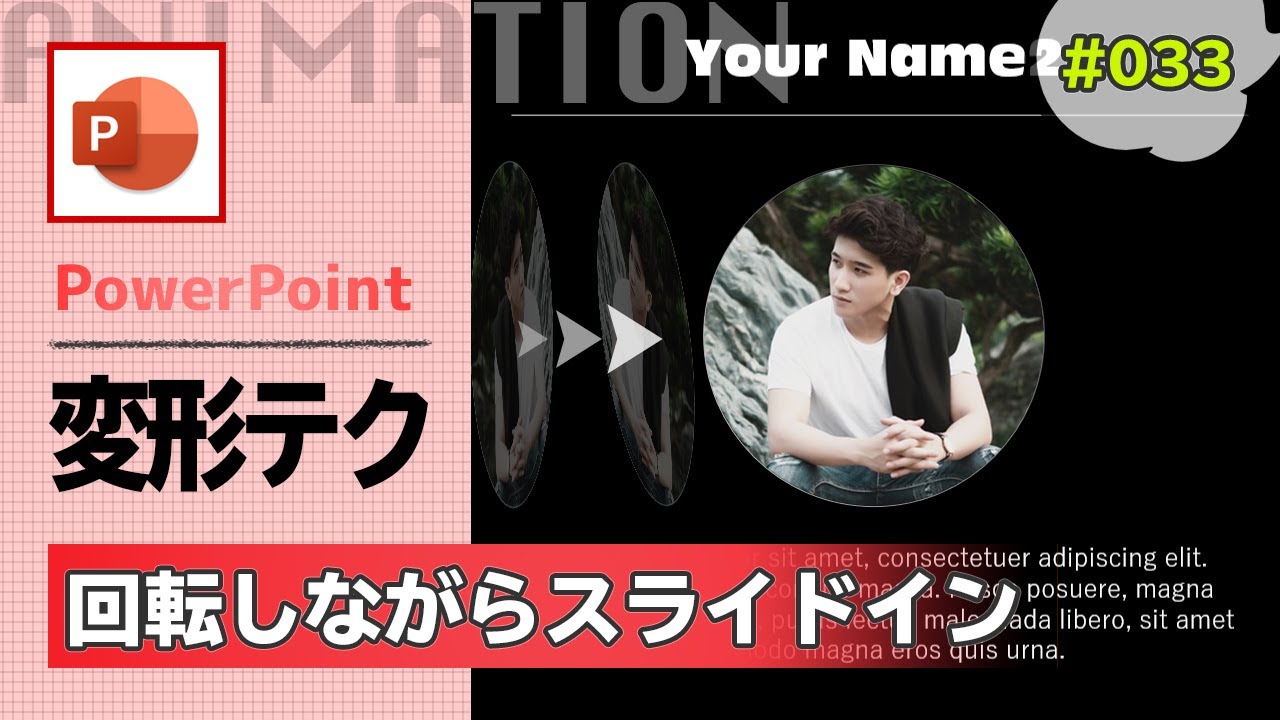
パワーポイント アニメーション 回転しながら移動
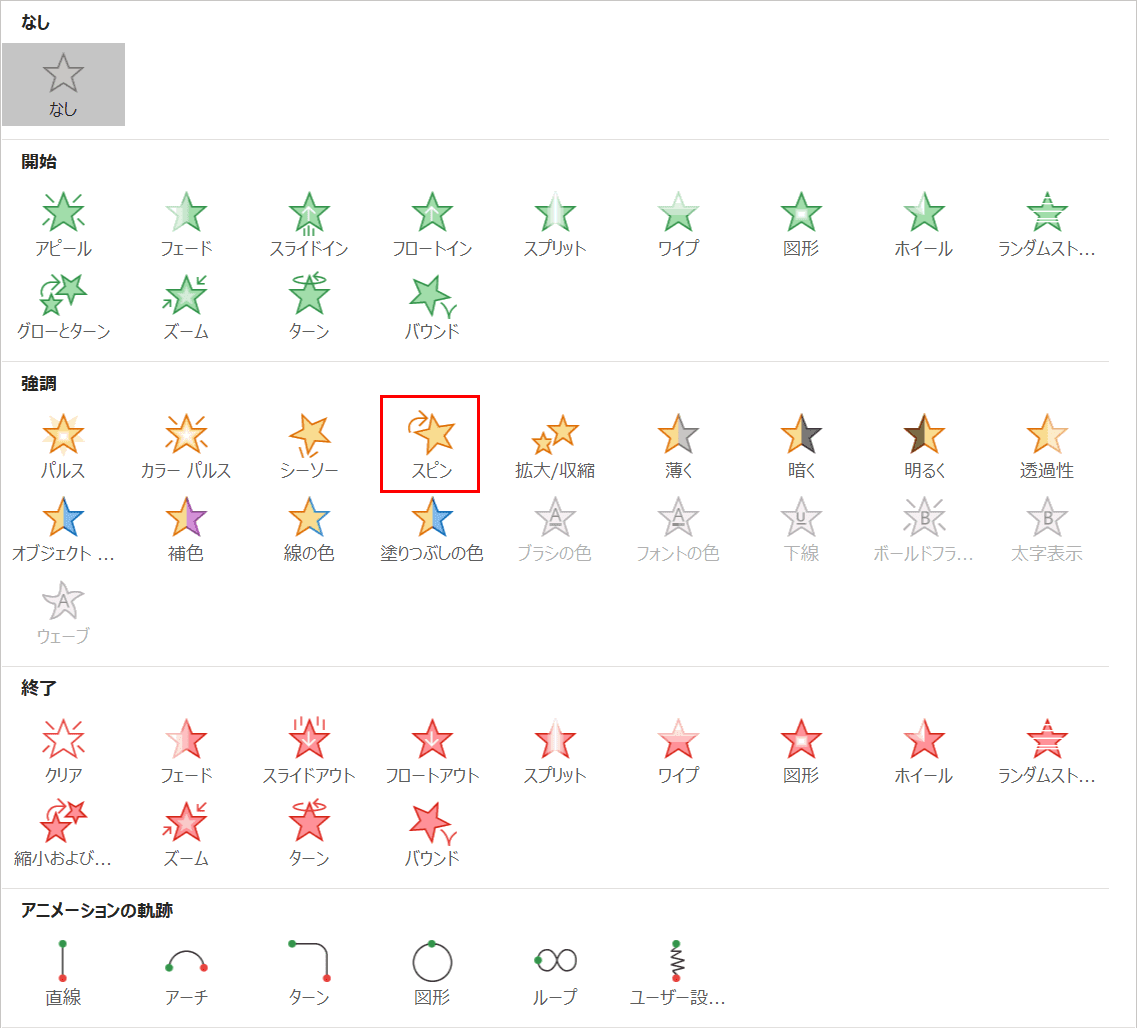
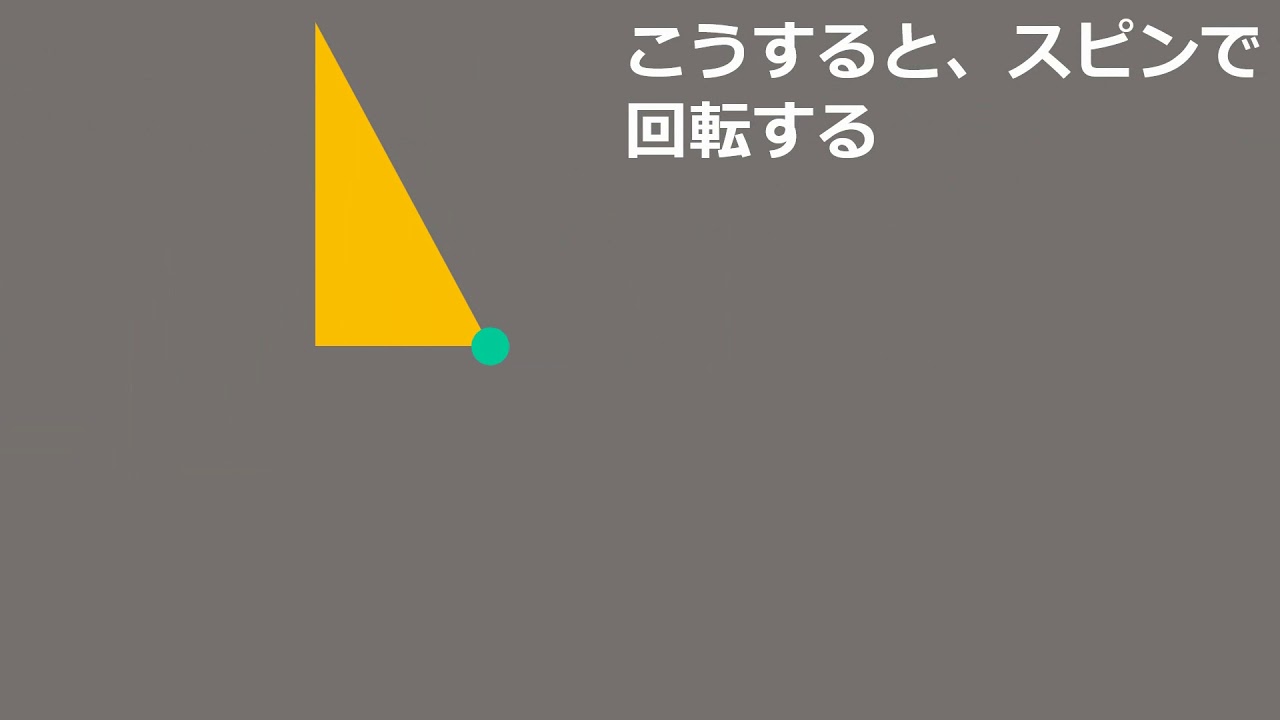
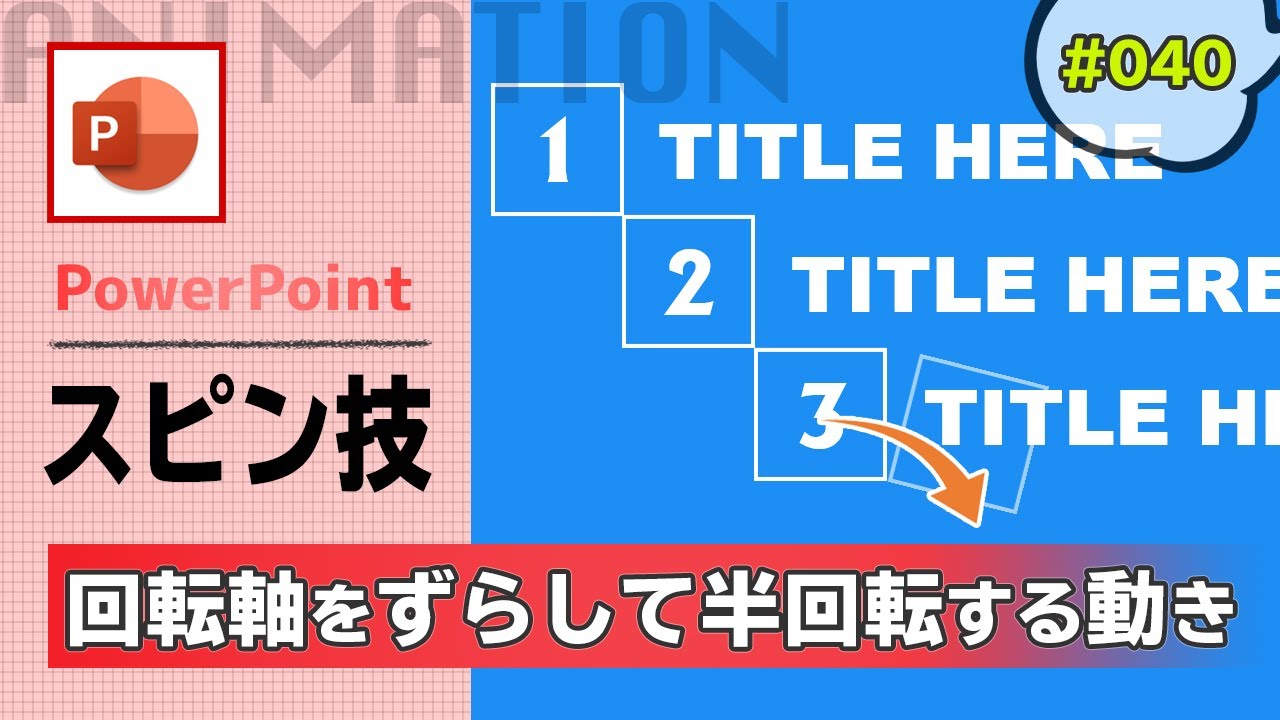
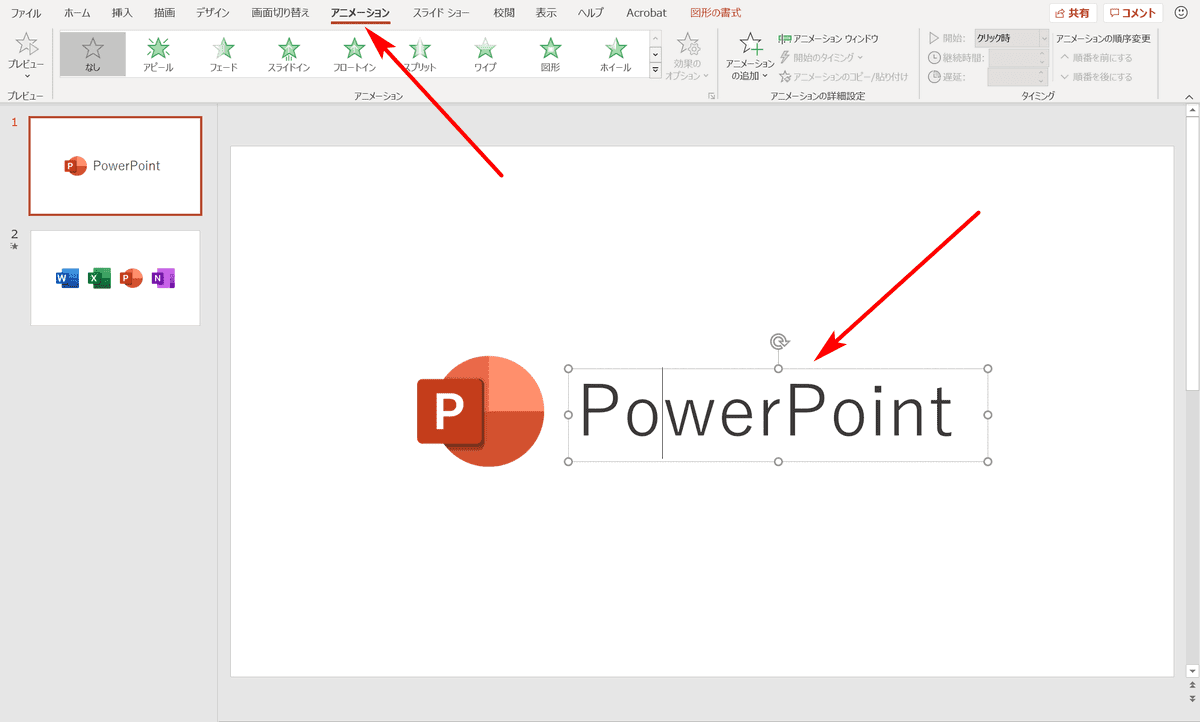
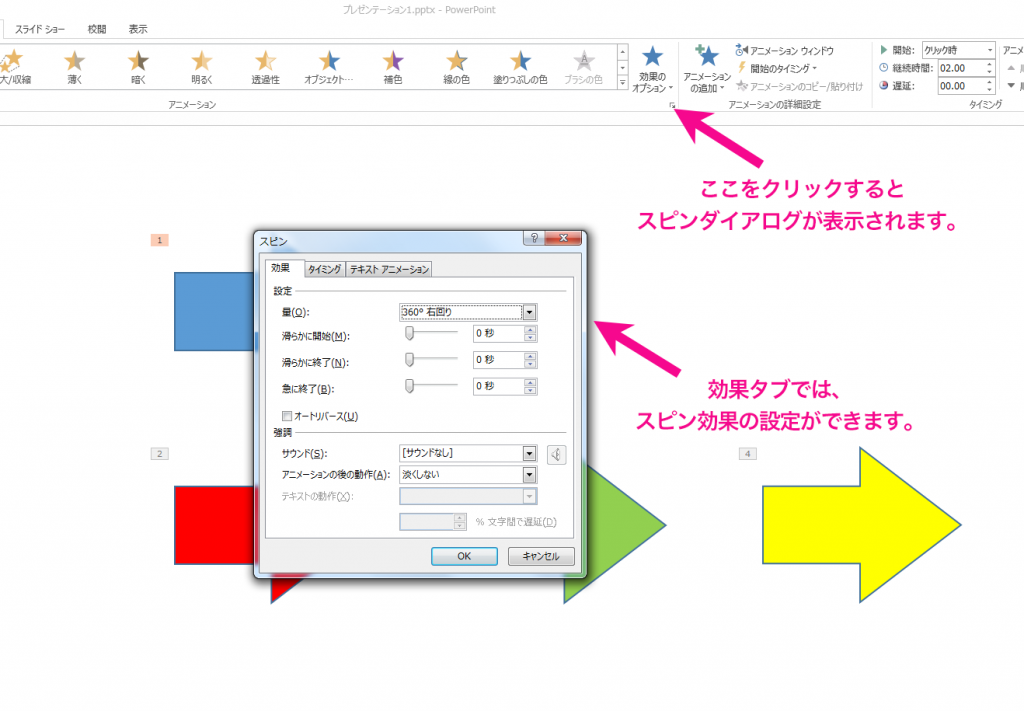
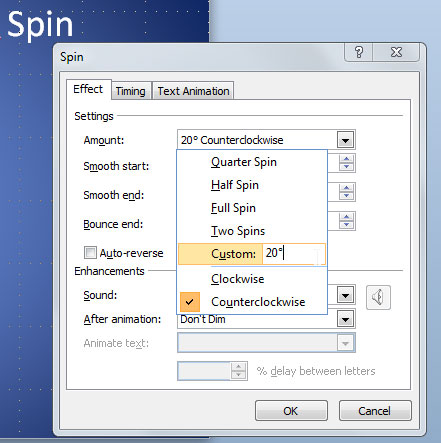
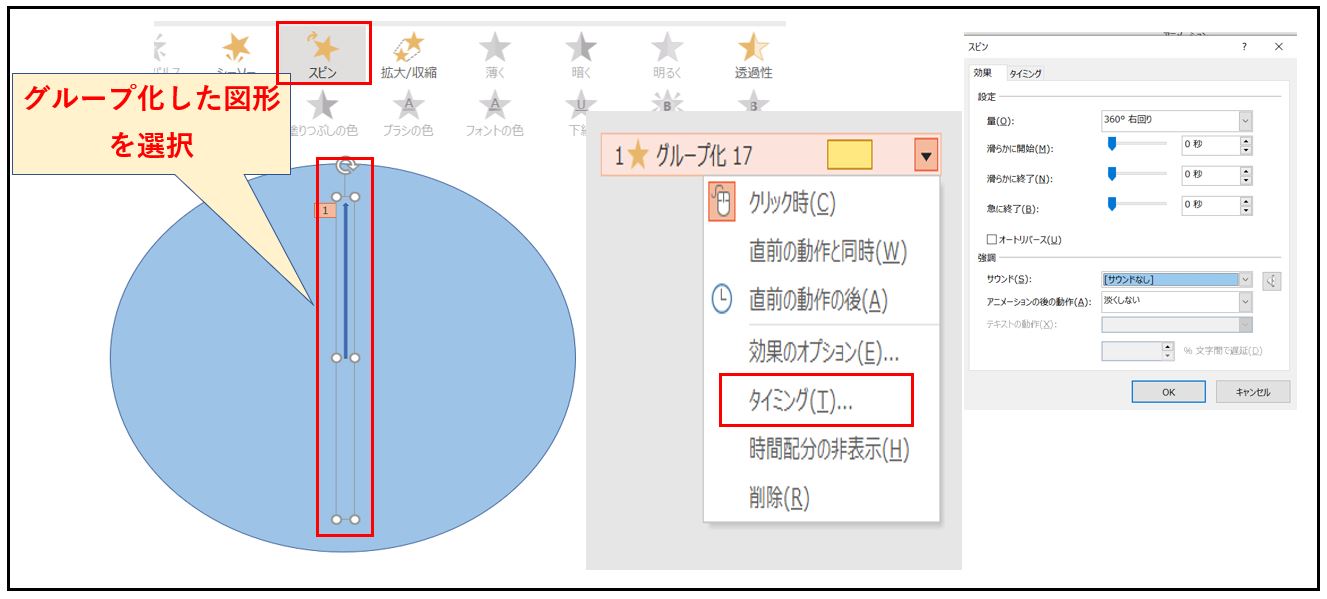
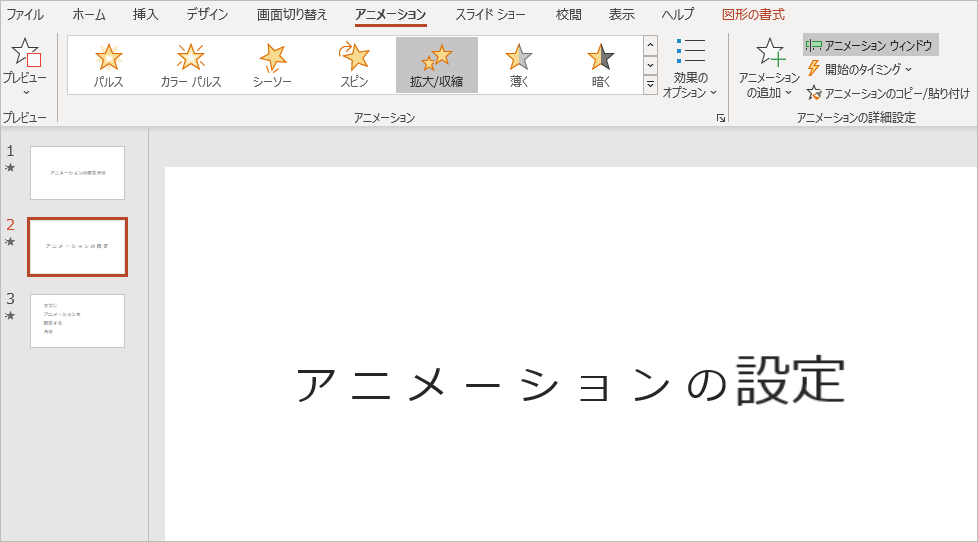
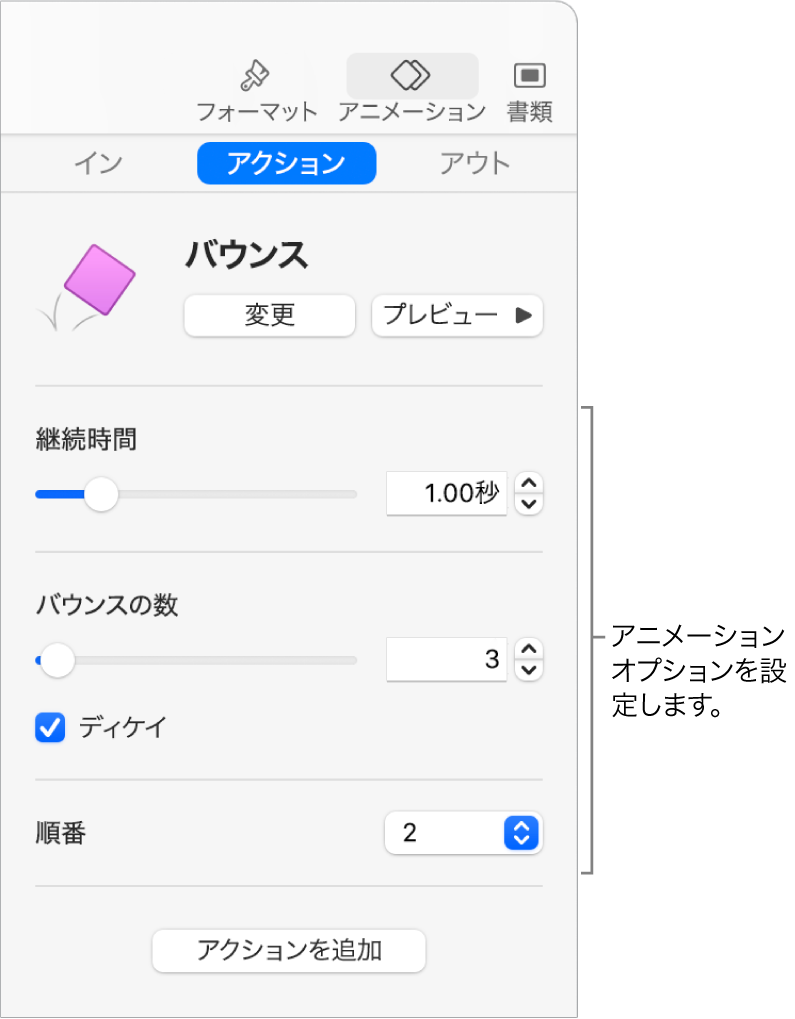
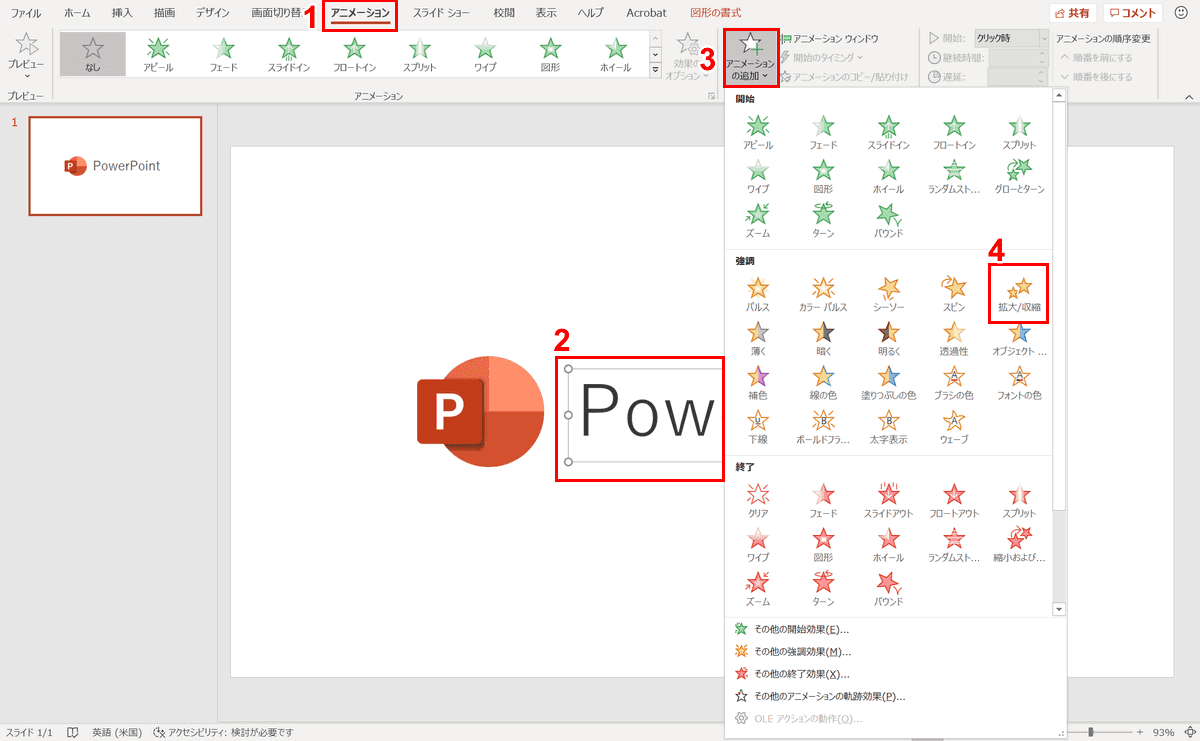
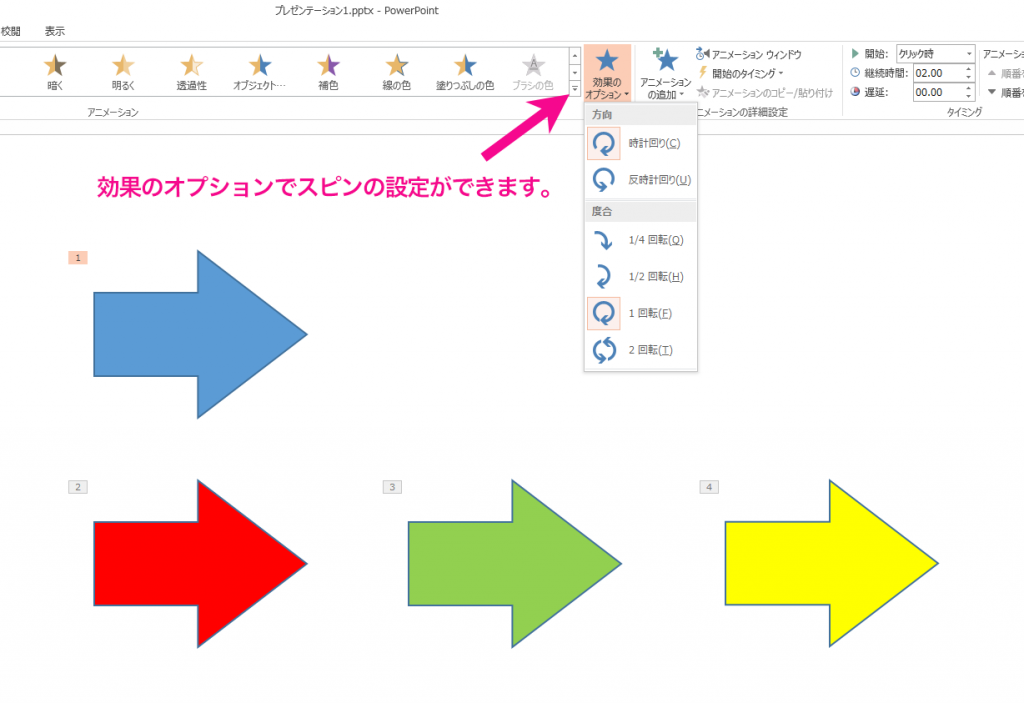
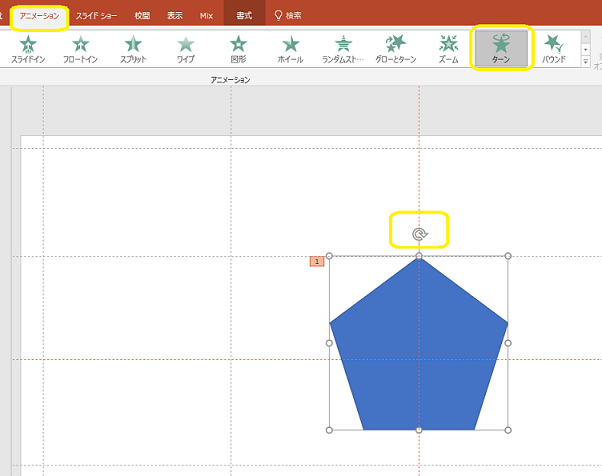
パワーポイント アニメーション 回転しながら移動- 星が回転するアニメーションをつけます。 星の図形を選択し、 ①「アニメーション」をクリック ②「アニメーションの追加」をクリック 星へのアニメーションは2つ目になりますのでアニメーションの追加を選択します。 ③「スピン」を選択 続いて 大空を右上から右下に揺れながら飛行してくる動きを付けて、この動きを繰り返し自動再生させるためには、「 継続時間 」を調整してハンググライダーが画面を横切って消えるまでの動作をゆっくりにします。 アニメーションウィンドウを開いて下さい
パワーポイントでアニメーションの使い方まとめ 種類や設定方法 Office Hack
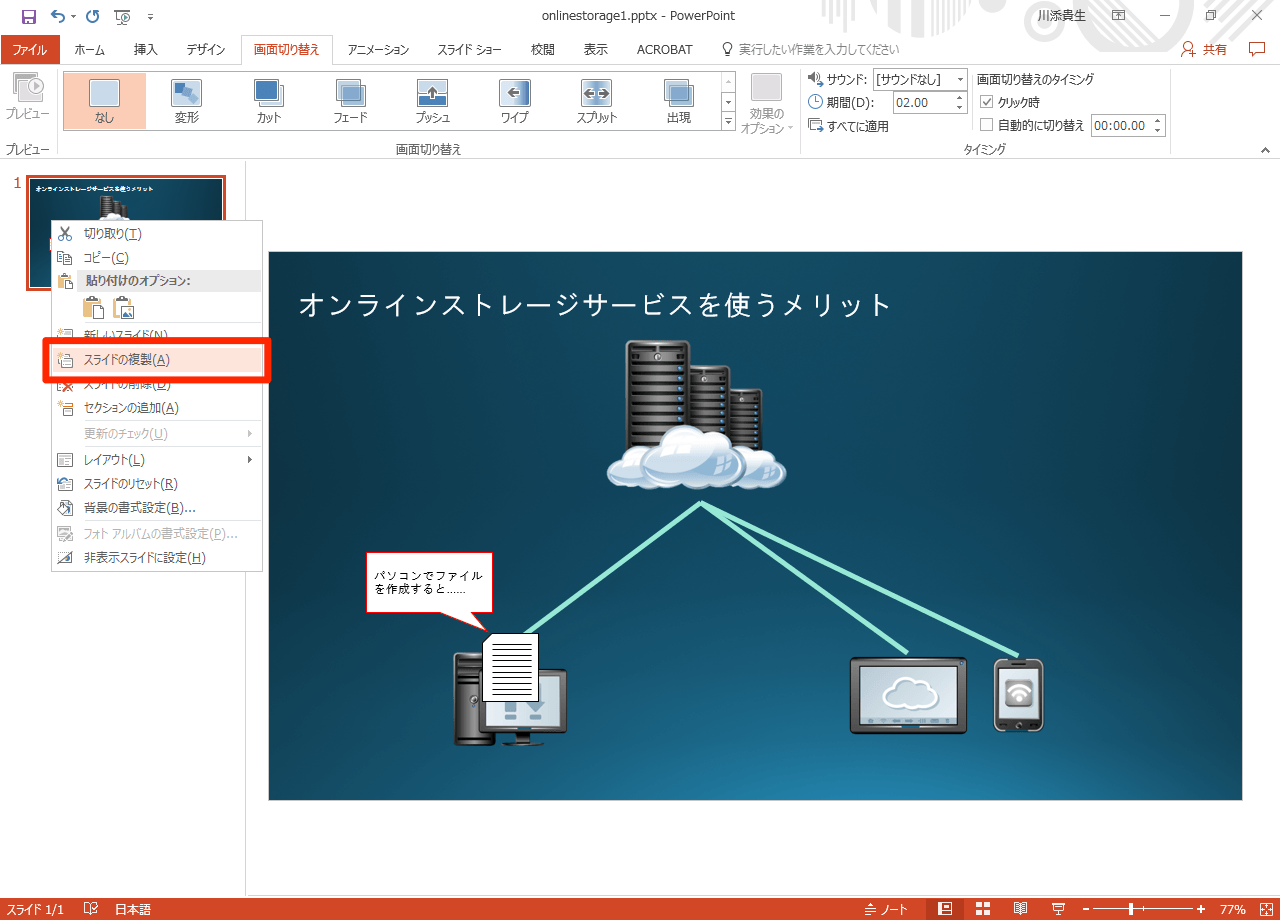
以上スライド画面切り替えアニメーションの設定の使い方でした PowerPoint (パワーポイント)画面切り替えの設定を削除する ① 設定した画面切り替えを削除して元に戻す場合 ②画面切り替えが設定されたスライド左横に ★ が表示されて拡大しながらフェードアウト(+ちょっと左へ移動) こちらから ↓ ダウンロードできます。 複数の写真を縮小しながら一列に並べるアニメーション(このサンプルでは3枚の画像を並べています。 ) 手前の写真を一定の時間ごとに終了アニメーション PowerPointアニメーション設定 PowerPoint/アニメーション(複数、同時、回転)効果の使い方! 画面切り替え PowerPointのアニメーション効果を使って文字をスライド内で移動させたりモーションを選び オブジェクトに動きを付けたりと、又同時の
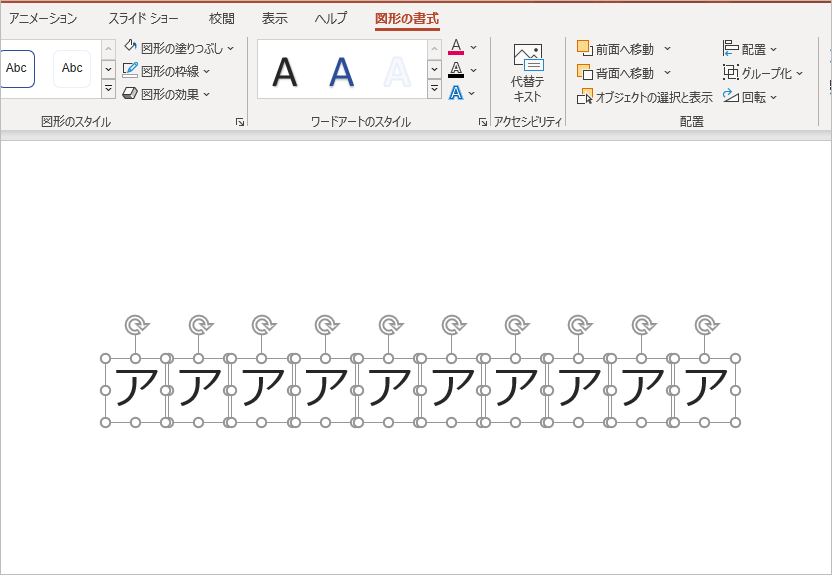
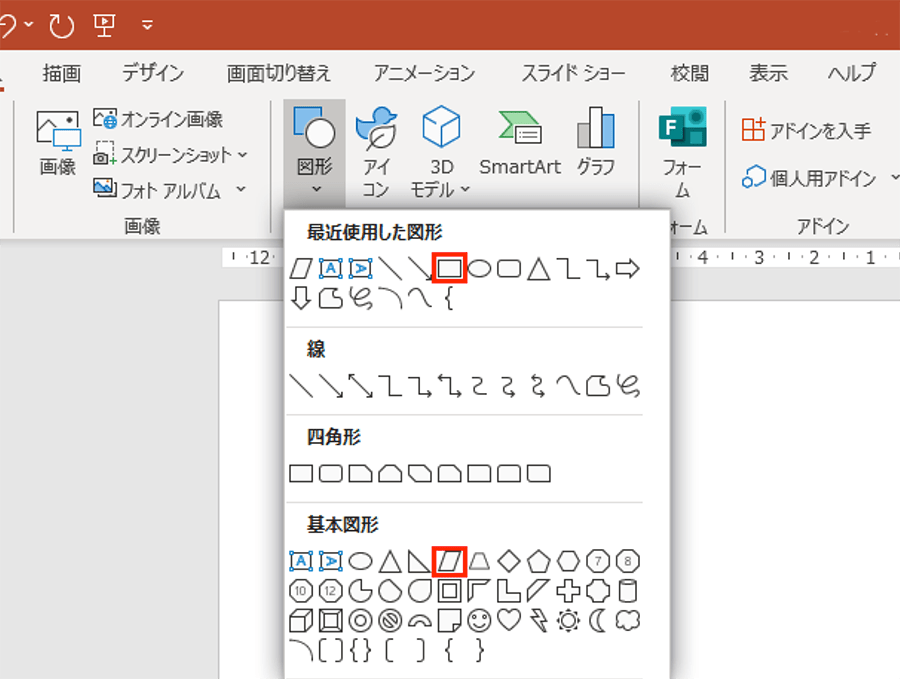
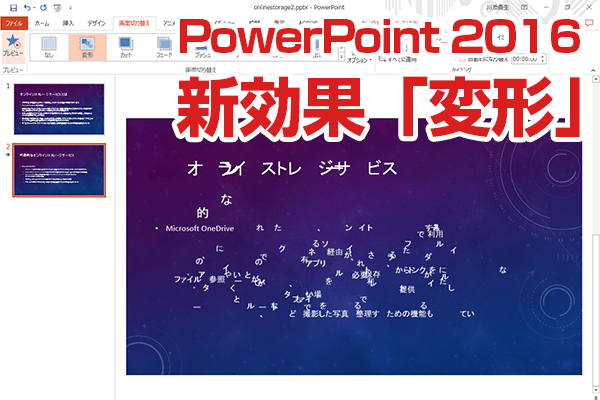
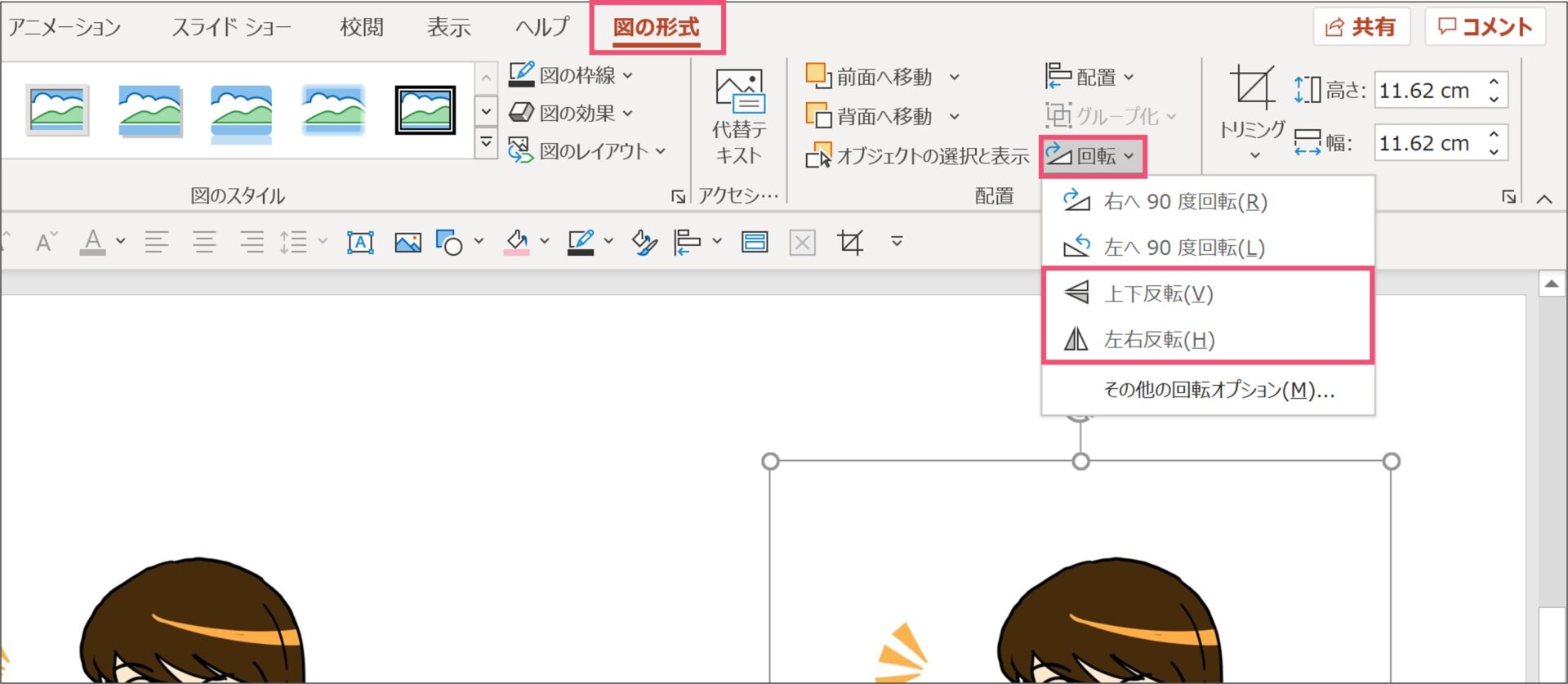
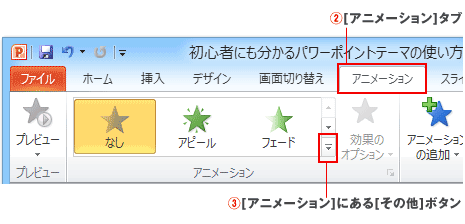
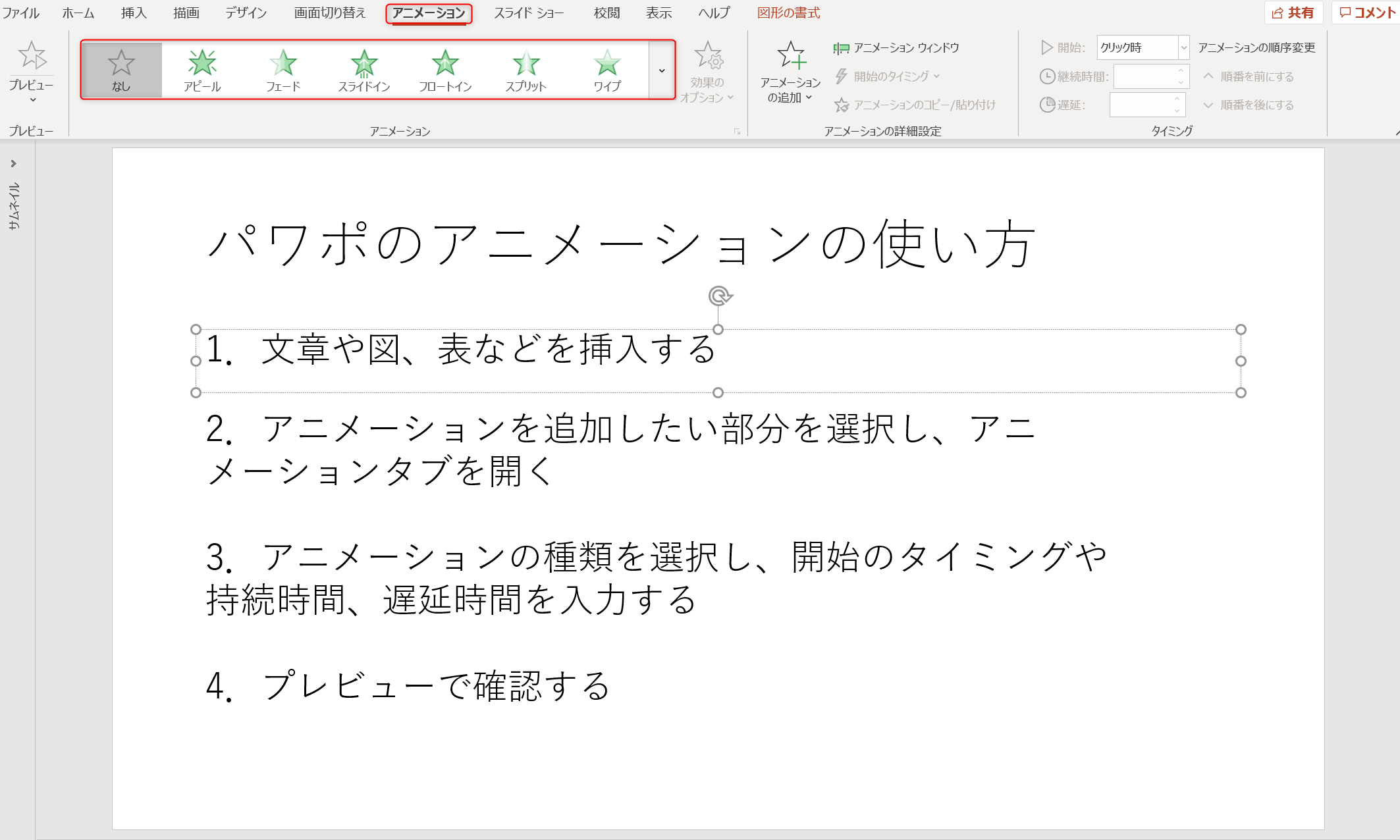
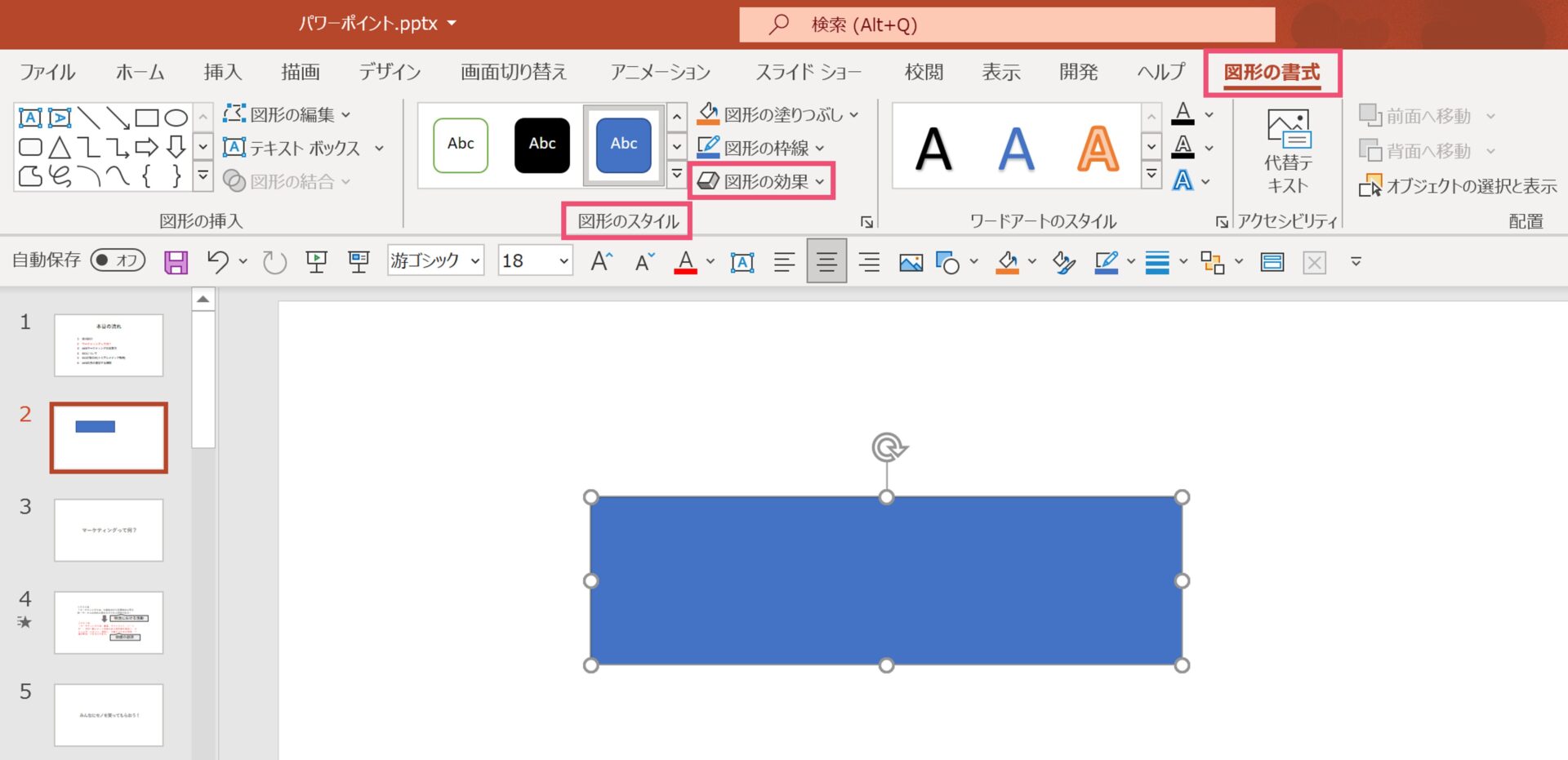
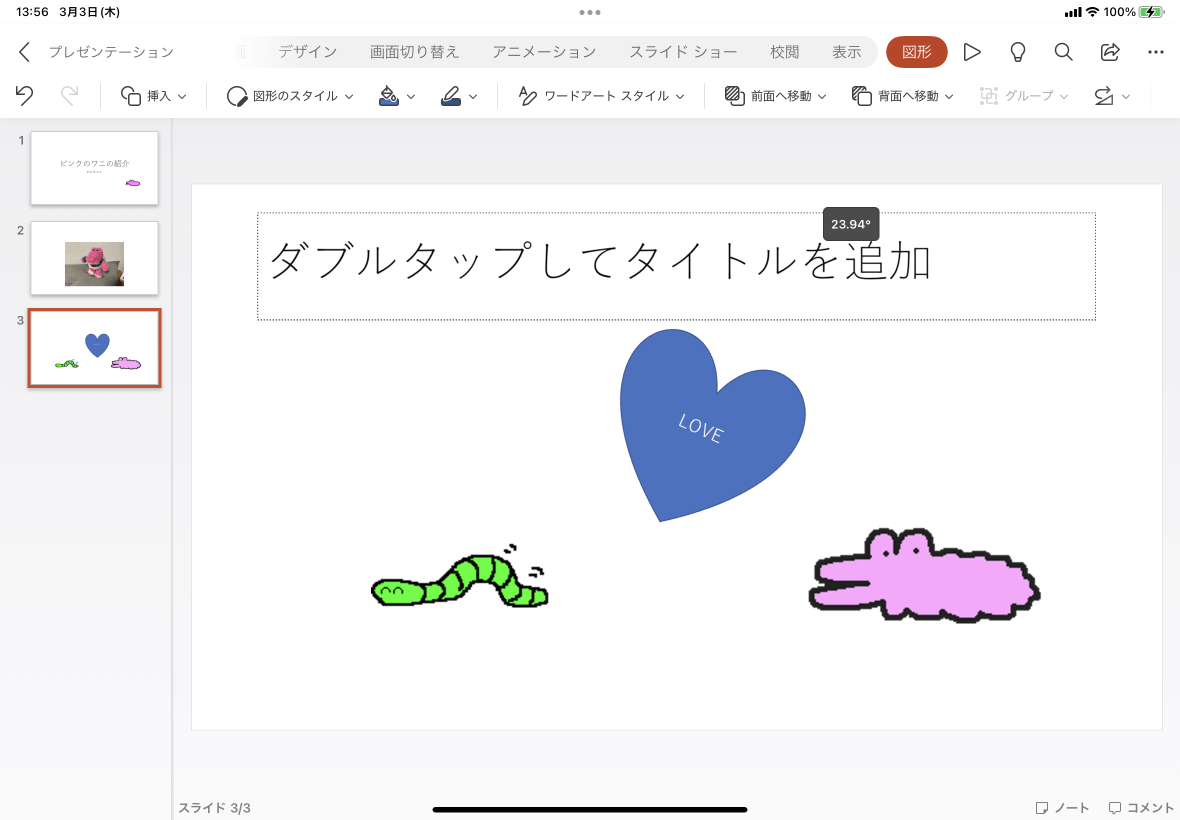
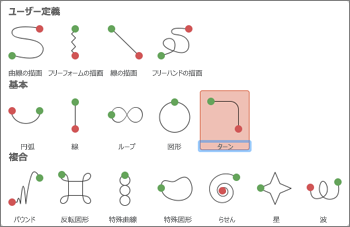
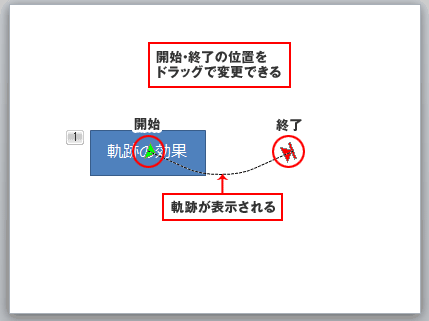
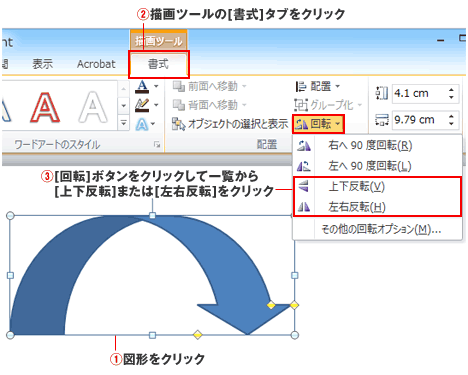
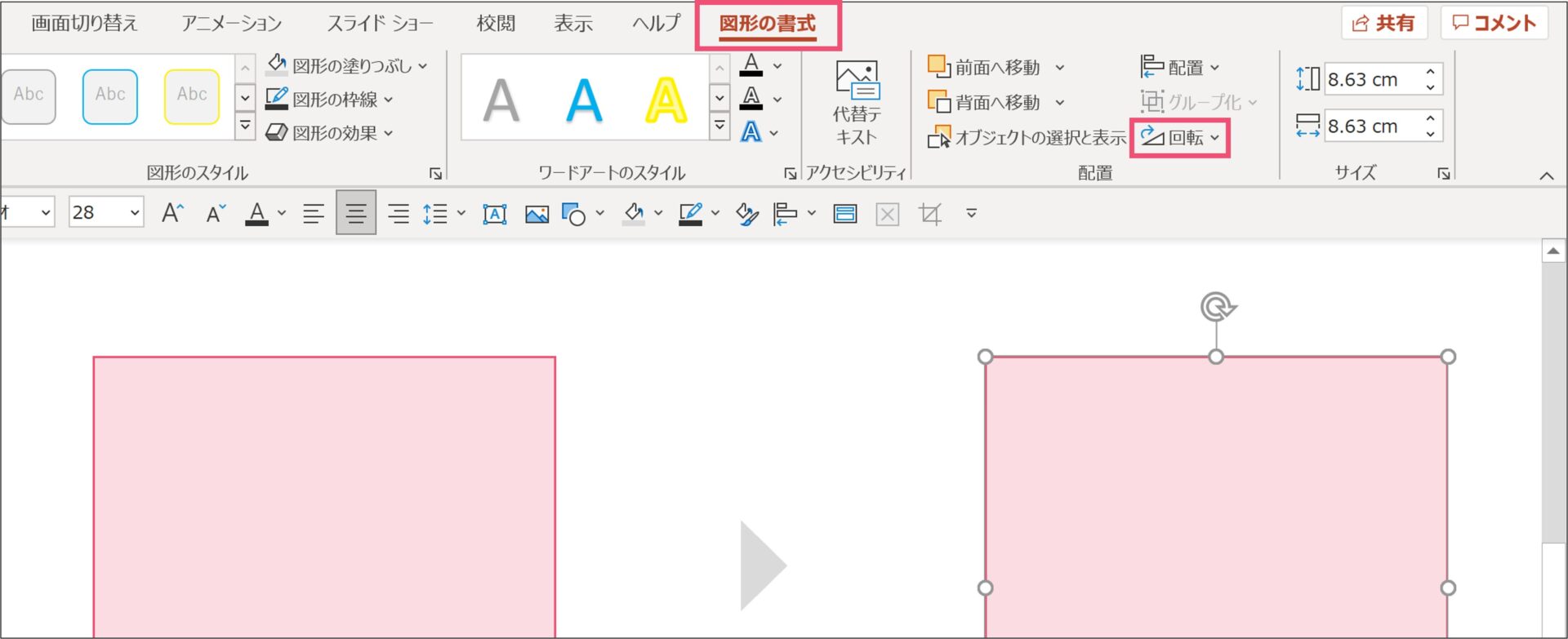
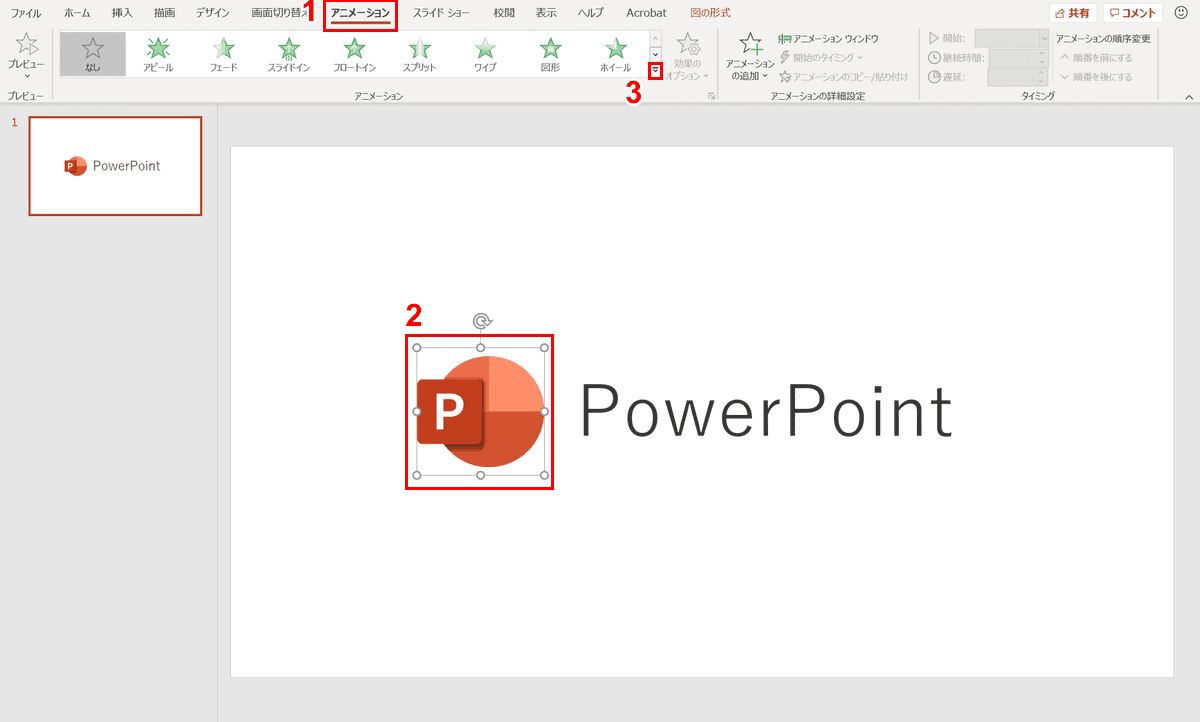
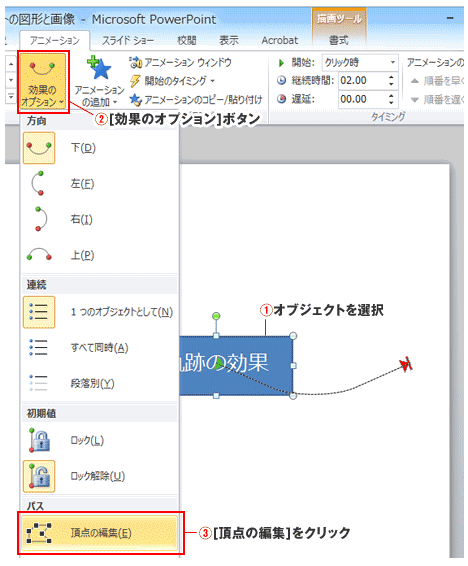
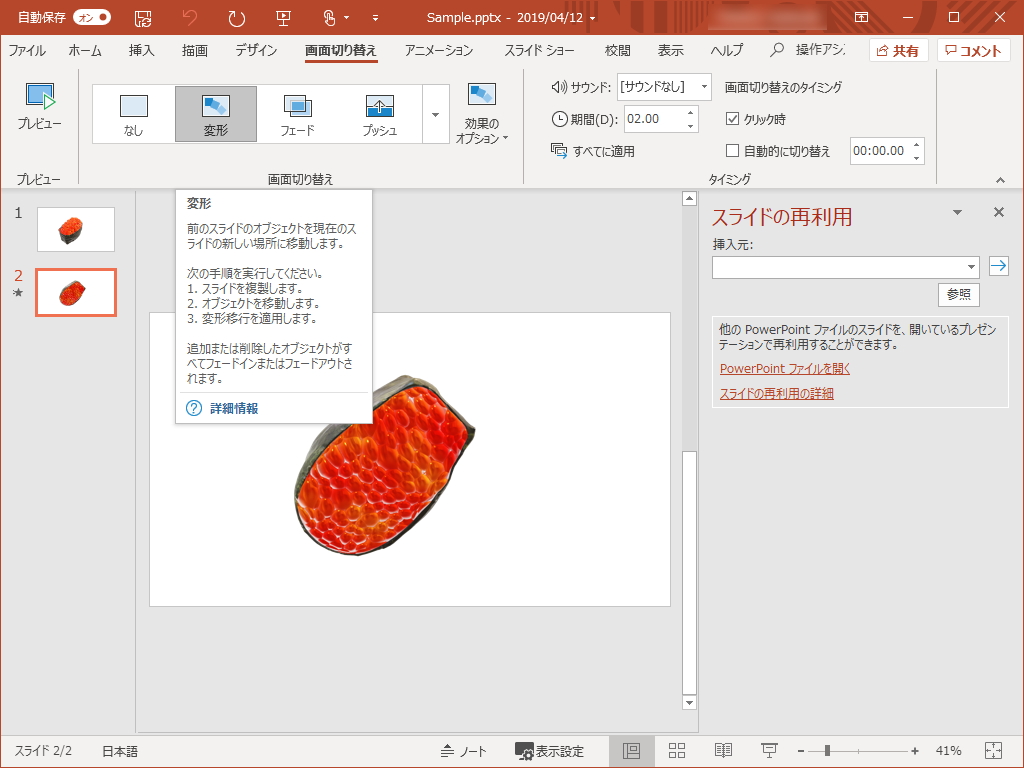
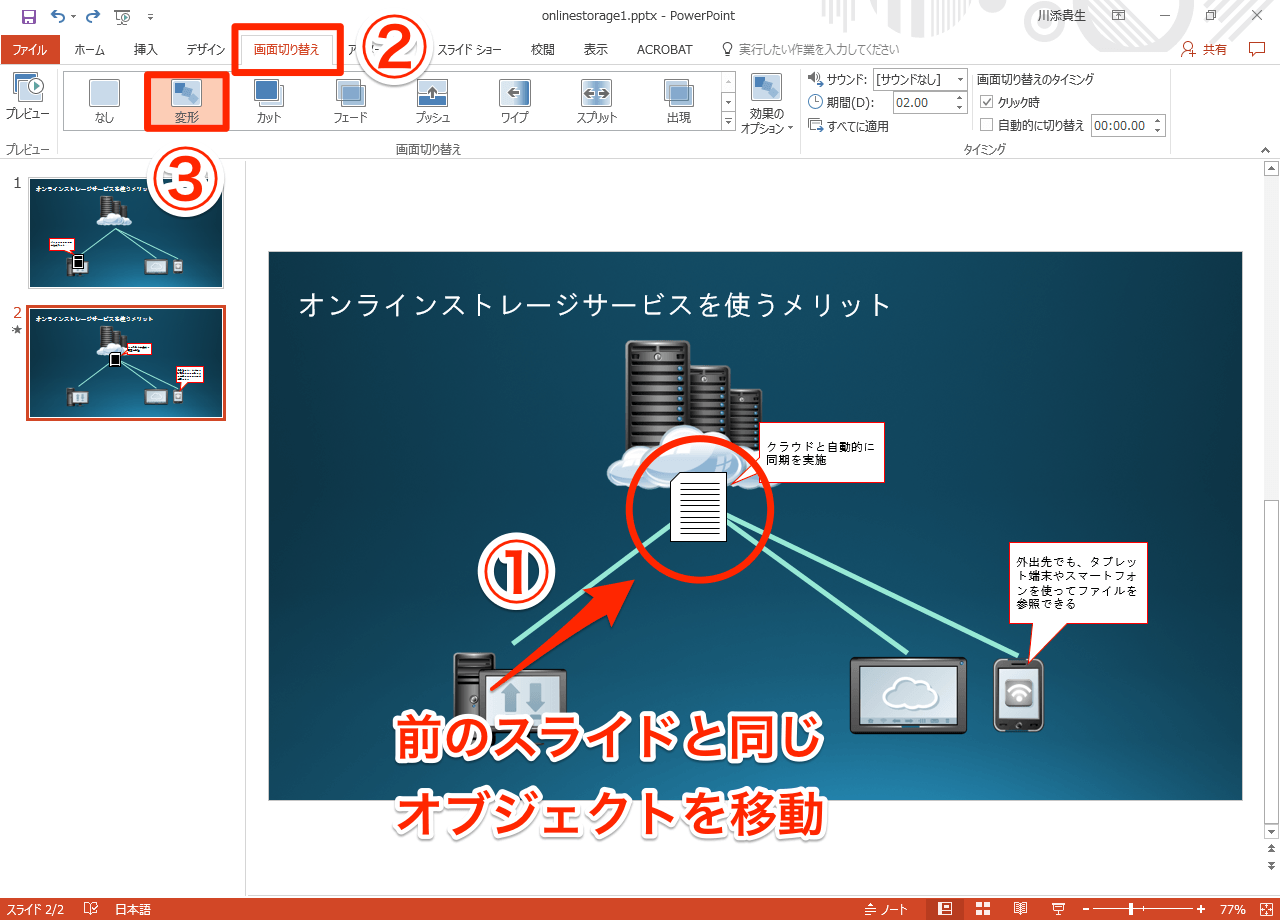
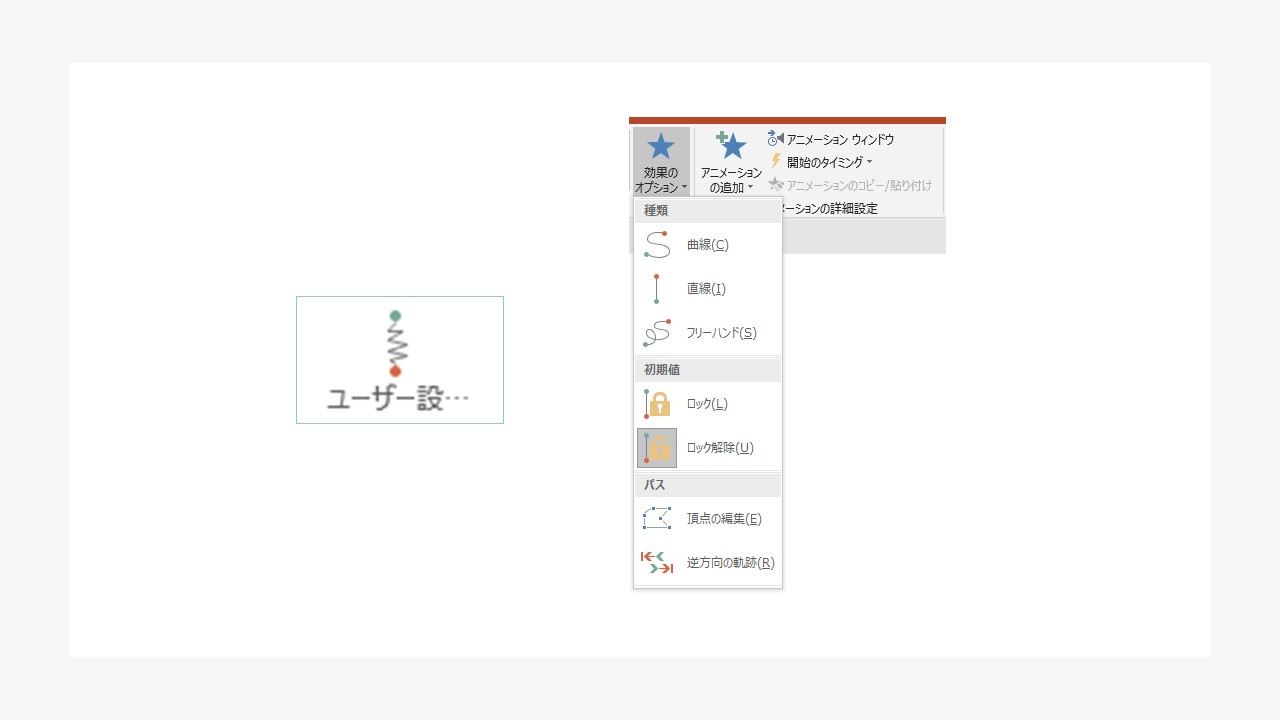
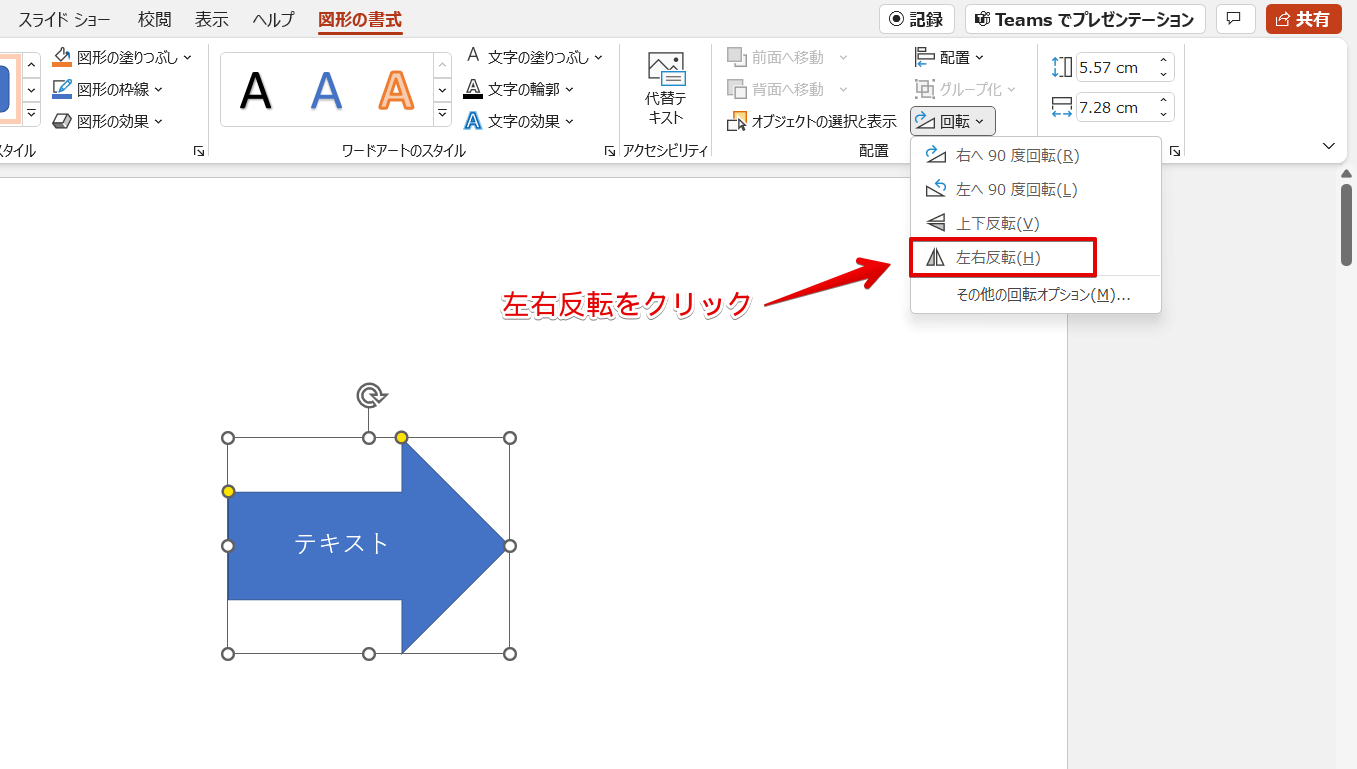
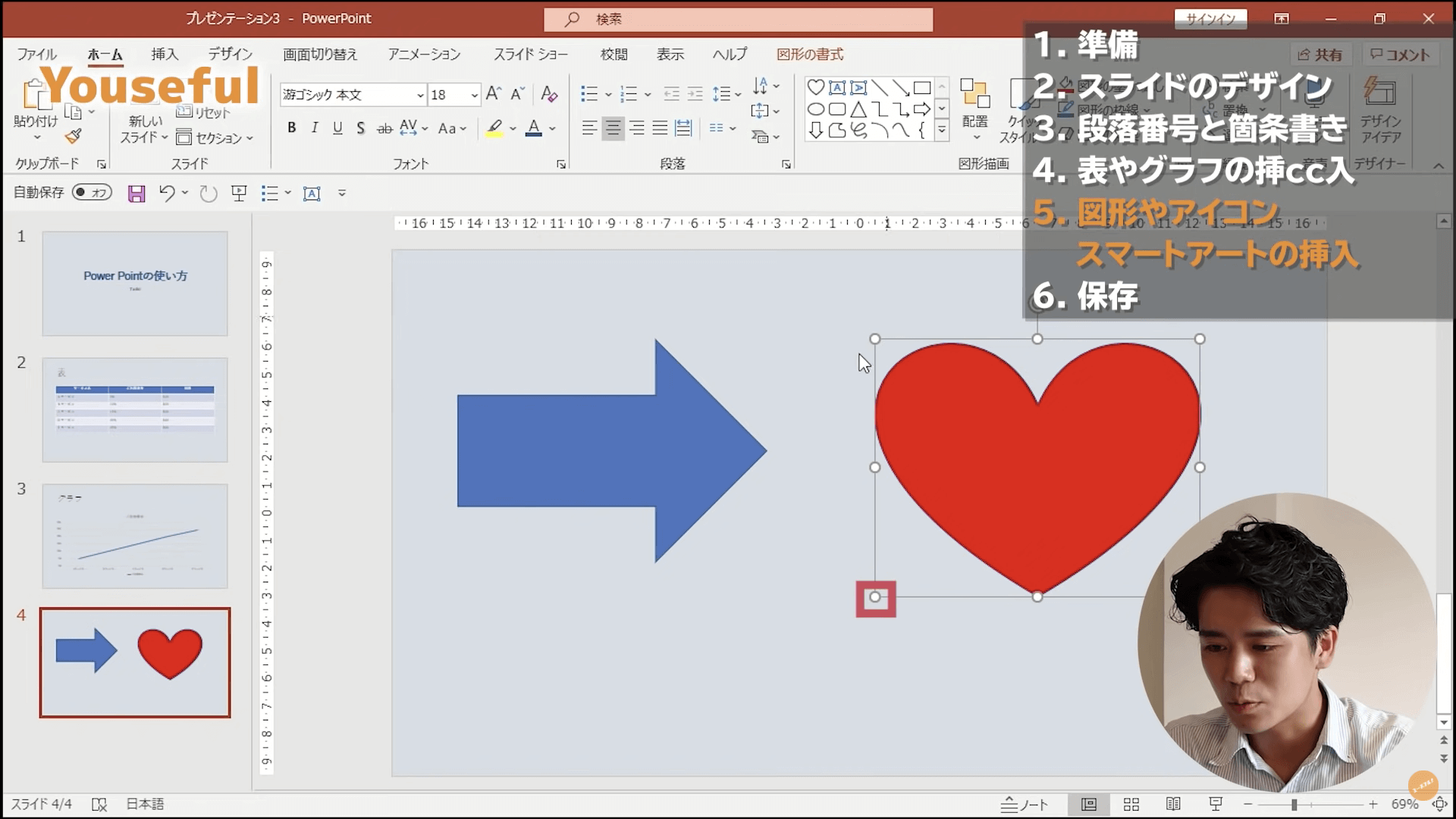
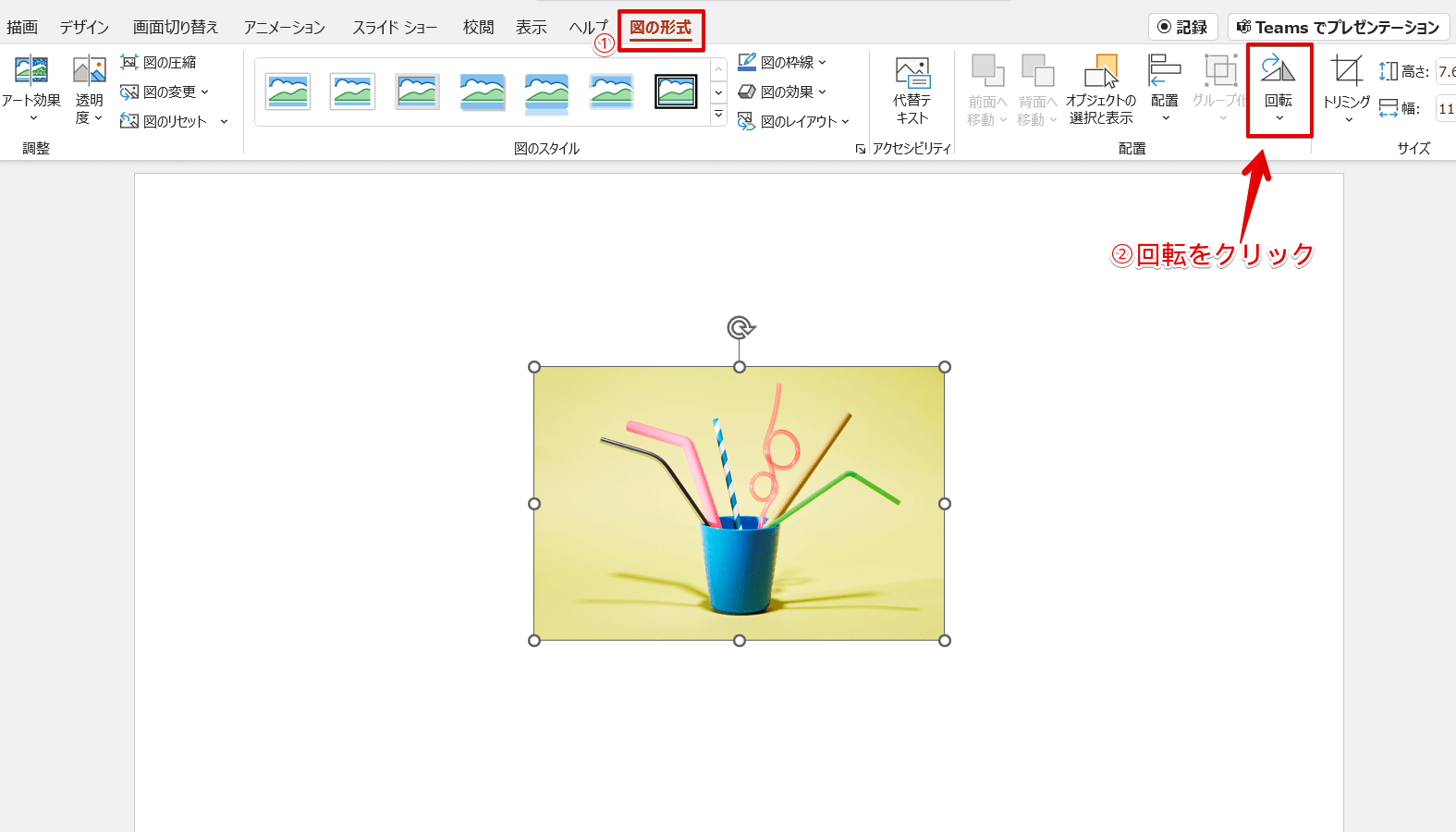
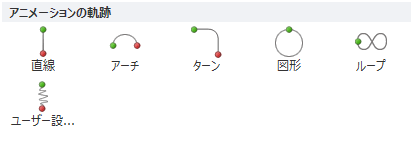
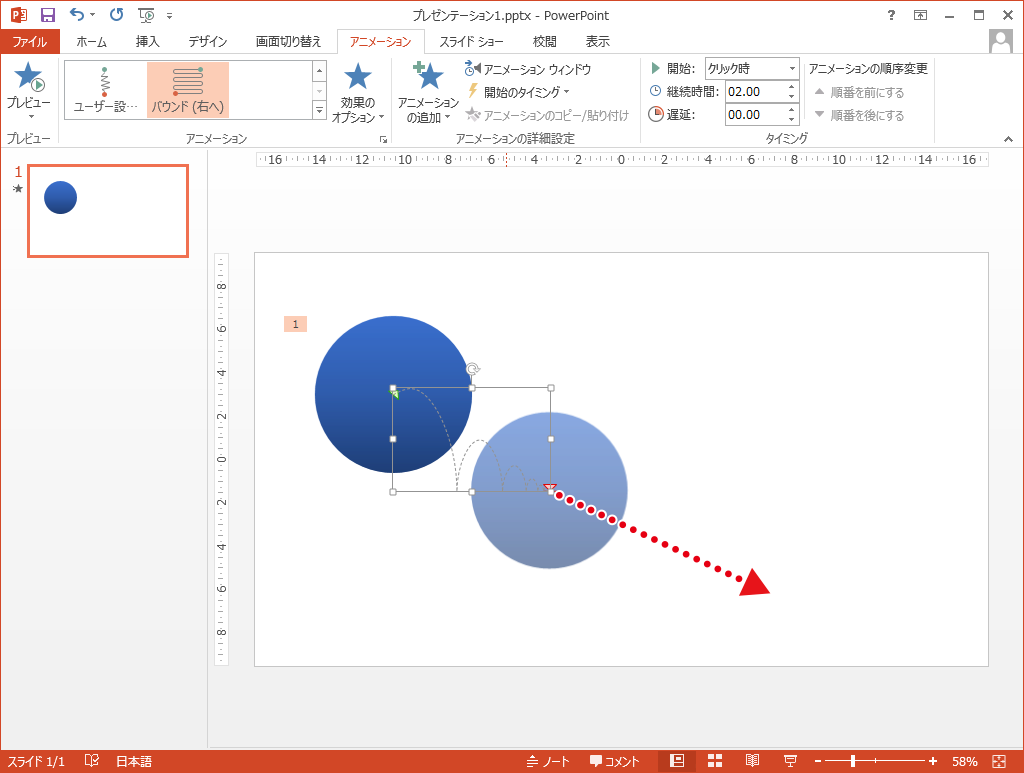
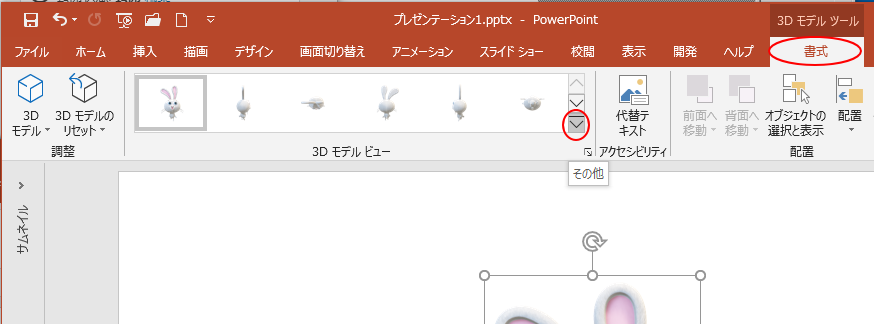
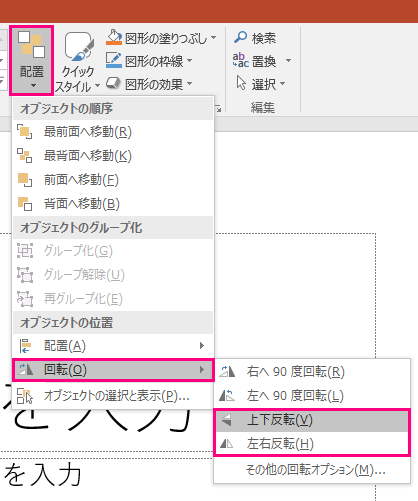
PowerPoint(パワーポイント)のアニメーション効果でテキストや図を自由な方向に動かす方法です。 軌跡の設定 軌跡(線)に沿ってオブジェクトを動かす方法です。 オブジェクトを選択した状態で、 アニメーションタブを開きます。 アニメーションにあるその他ボタンをクリックします。 では、そろそろ使い方の説明に入ります! と言いたい所なのですが 1つ注意点があります。 画面切り替え「変形」は比較的新しい機能の為、 使用できるPowerPointに制限があります。 下記のPowerPointがインストールされていれば「変形」を使った資料がPowerPoint(パワーポイント)の図形を好きな角度に回転させたり、上下や左右に反転させる方法です。 ドラッグで回転させる 図形をクリックで選択します。 回転ハンドルを目的の角度になるまでドラッグします。 ※この時、Shiftキーを押しながらドラッグすると15度ずつの固定で角度が変わり
パワーポイント アニメーション 回転しながら移動のギャラリー
各画像をクリックすると、ダウンロードまたは拡大表示できます
 |  |  |
 |  |  |
 |  |  |
「パワーポイント アニメーション 回転しながら移動」の画像ギャラリー、詳細は各画像をクリックしてください。
 |  |  |
 |  | |
 |  |  |
「パワーポイント アニメーション 回転しながら移動」の画像ギャラリー、詳細は各画像をクリックしてください。
 |  |  |
 |  | |
 |  | |
「パワーポイント アニメーション 回転しながら移動」の画像ギャラリー、詳細は各画像をクリックしてください。
 |  |  |
 |  |  |
 |  |  |
「パワーポイント アニメーション 回転しながら移動」の画像ギャラリー、詳細は各画像をクリックしてください。
 |  |  |
 |  |  |
 |  |  |
「パワーポイント アニメーション 回転しながら移動」の画像ギャラリー、詳細は各画像をクリックしてください。
 | |  |
 |  |  |
 |  |  |
「パワーポイント アニメーション 回転しながら移動」の画像ギャラリー、詳細は各画像をクリックしてください。
|  |  |
 | ||
 | ||
「パワーポイント アニメーション 回転しながら移動」の画像ギャラリー、詳細は各画像をクリックしてください。
 |  |  |
 |  | |
 |  |  |
「パワーポイント アニメーション 回転しながら移動」の画像ギャラリー、詳細は各画像をクリックしてください。
 |  |  |
 |  |  |
 |  |  |
「パワーポイント アニメーション 回転しながら移動」の画像ギャラリー、詳細は各画像をクリックしてください。
 |  | |
 |  |  |
 |  |  |
「パワーポイント アニメーション 回転しながら移動」の画像ギャラリー、詳細は各画像をクリックしてください。
 |  |  |
 |  |  |
 |  |  |
「パワーポイント アニメーション 回転しながら移動」の画像ギャラリー、詳細は各画像をクリックしてください。
 |  |  |
 |  |
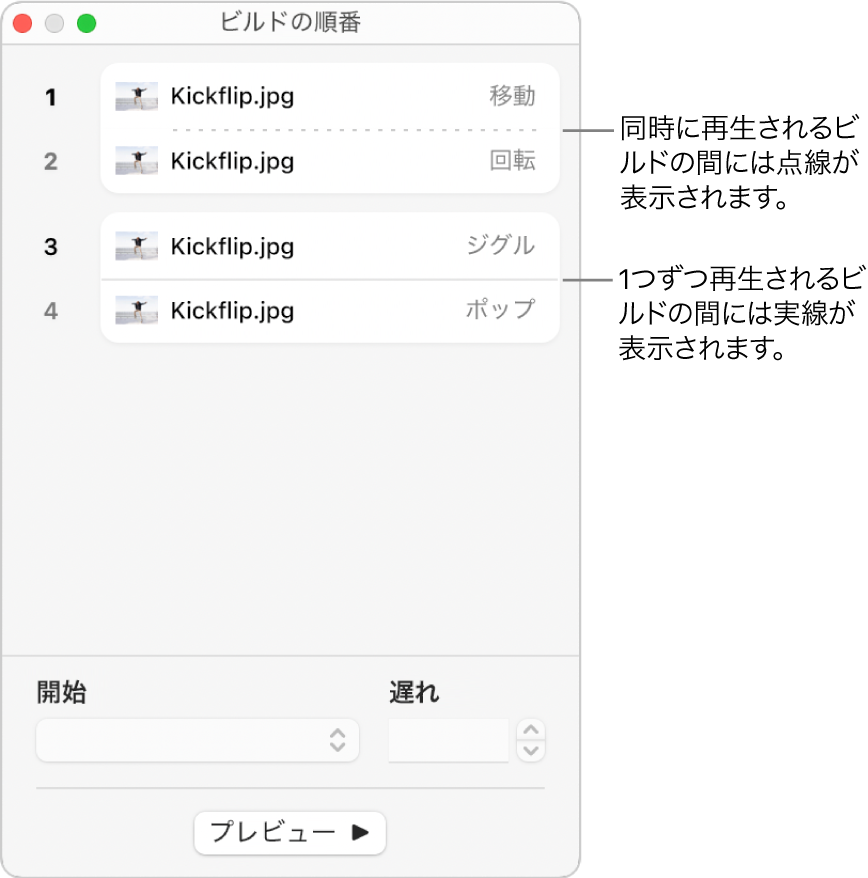
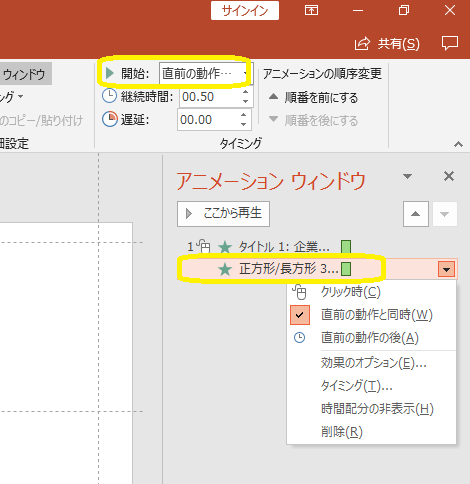
Office系ソフトウェア PowerPoint chi******** さん 7 1712 2 回答 パワーポイントのアニメーションで、物体を加速させながら移動させたいのですが、それは無理でしょうか。 1秒毎に早くなるように移動させたいです。 パワポで無理なら、keynoteなどはでき同時に動かしたいアニメーションのうち、 後ろ側(2個目) のアニメーションをクリックし、選択されている状態にします。 同時に動かしたいものが3個以上ある場合でも、同時に動かしたいものの中で、2個目を選択すればOK。 をクリックして、直前の
Incoming Term: パワーポイント アニメーション 回転しながら移動,


0 件のコメント:
コメントを投稿